
オンライン面接では、画面上の見栄えを完璧にするより、指定された方法で接続でき、相手の声を聞き、自分の声と表情が途切れず届き、トラブル時に連絡できる状態を作ることが先です。
企業が指定するサービス、入室時刻、表示名、録画・本人確認の案内を読み、同じ端末・場所で前日までにテストします。背景やカメラ目線には唯一の正解がないため、会話と本人確認を妨げないかで判断してください。
最初に企業の案内を確認する
- 使用するWeb会議サービスまたは採用システム
- アプリのインストール、アカウント作成の要否
- 接続URL、面接日時、タイムゾーン
- 入室可能時刻、待機室の有無
- 表示名の指定
- 本人確認書類、提出物、緊急連絡先
- 録画、AI面接、ブラウザ要件等の案内
一般的なマナー記事より、企業とサービスの最新案内を優先します。URLはカレンダーだけに保存せず、案内メールをオフラインでも確認できるようにしておきます。
端末・通信・音声をテストする
| 項目 | テスト方法 | 問題があった場合 |
|---|---|---|
| 端末 | 本番と同じPC等で接続ページを開く | OS・ブラウザ要件、充電、更新を確認 |
| 通信 | 本番場所で音声・映像を数分つなぐ | 有線、別回線、同時利用機器を検討 |
| マイク | 普通の声で録音し、ノイズを聞く | 入力先、距離、イヤホンを調整 |
| スピーカー | 相手の声を想定した音声を再生 | 出力先、音量、反響を確認 |
| カメラ | 顔と上半身、明るさ、揺れを確認 | 高さ、距離、照明、固定方法を調整 |
| 電源 | 面接予定時間以上使えるか確認 | 電源ケーブルを接続、通知を減らす |
スマートフォン可と案内されている場合も、手持ちのまま使わず固定し、着信・通知、充電、横縦の指定を確認します。利用端末を勝手に決めず、企業の要件へ合わせてください。
背景・明るさ・カメラ位置
背景は、個人情報や通行人が映らず、面接官が表情と声に集中できる状態を目指します。無地の壁でなければ失礼という規則はありません。生活用品、家族の写真、学校名が分かる資料など、見せたくない情報を画角外へ移します。
バーチャル背景やぼかしは、企業・システムの案内と端末性能を確認します。映像が欠ける、端末負荷で音声が途切れる場合は、実際の背景を整理する方が安定します。
カメラを目線に近い高さへ置くと、顔と姿勢を映しやすくなります。ただしカメラだけを見続ける必要はありません。質問中は相手の画面を見て、回答の要点でカメラ付近へ視線を戻すなど、会話を妨げない方法を試します。
前日テストの記入シート
| 確認 | 結果 | 修正 | 再確認 |
|---|---|---|---|
| 接続URLと時刻 | |||
| 表示名・アカウント | |||
| マイク入力 | |||
| スピーカー出力 | |||
| 通信の安定 | |||
| カメラの高さ・明るさ | |||
| 背景の個人情報 | |||
| 緊急連絡先 |
テストは設定画面を見るだけでなく、実際に録音・録画するか、別端末・協力者と数分接続します。録画では容姿を採点せず、声の聞き取りやすさ、文末の音量、画面の揺れ、通知音を確認します。
当日の流れ
開始前
端末を電源へ接続し、不要なアプリ、通知、ダウンロードを止めます。表示する資料がある場合は企業の指示を確認し、個人情報や別企業のファイルを閉じます。入室時刻は企業の案内を優先し、早すぎる接続で別の面接を妨げないようにします。
入室・挨拶
待機室へ入った後は、マイク・カメラの状態を確認します。接続されたら、音声が届いているか短く確認します。
〇〇大学の〇〇です。本日はよろしくお願いいたします。音声は届いておりますでしょうか。
相手の声が聞こえない場合は、無言で操作を続けず、チャットや緊急連絡先を使って状況を伝えます。
面接中
画面上の自分の映像が気になる場合は、セルフビューを非表示にできるか確認します。相手の反応が通信遅延で少し遅れることもあるため、質問の途中で話し始めず、文末を待ちます。
回答メモを画面へ大量に置くと、視線が固定され、質問に応じた回答が難しくなります。用意するなら「結論・経験・学び」のキーワードだけにします。
退出
終了の案内を受けたら、お礼を伝えます。どちらが先に退出するかを絶対ルールにせず、面接官の案内に従います。退出ボタンを押した後、接続が切れたこと、録音・画面共有が停止したことを確認します。
通信トラブル時の分岐
音声が聞こえない・届かない
入出力先とミュートを確認し、チャットで状況を伝えます。改善しなければ、一度退出して再接続してよいか確認します。
映像が止まる
音声が届く場合は、状況を伝えて面接官の指示を仰ぎます。自分の判断だけでカメラを切り続けず、通信を優先するか確認してください。
接続が切れた
同じURLから再接続し、できなければ緊急連絡先へ氏名、面接時刻、状況を伝えます。
本日〇時から面接予定の〇〇大学〇〇です。接続が切れ、同じURLから再接続を試しています。現在の状況と、再開方法をご確認いただけますでしょうか。
生活音・工事音が入った
事前に分かる場合は場所変更やイヤホンを検討します。突然の音が入ったら、短く状況を伝え、聞き取れなかった質問を確認します。長い弁解は不要です。
企業側の音声が途切れる
相手を責めず、聞こえた範囲を示して確認します。
申し訳ありません。「配属後の研修」まで聞こえましたが、その後が途切れました。もう一度お願いできますか。
オンライン面接の編集例:回答メモを減らす
修正前の画面メモ
自己紹介全文、自己PR全文、志望動機全文、逆質問10問を画面横へ表示する。
問題
- 読むことへ集中し、質問の変化に対応しにくい
- 目線が同じ場所へ固定される
- ウィンドウ操作や通知で文章を見失う
修正後
| 質問 | 3語アンカー |
|---|---|
| 自己PR | 段取り・共同発表・期限 |
| 志望動機 | 顧客支援・接客改善・導入後 |
| 逆質問 | 配属・支援・繁忙期 |
自分の言葉で話せるかを接続テスト時に確認します。メモ利用が企業から制限されている場合は、その案内へ従います。
前日と30分前の接続テスト
一度つながっただけで完了にせず、本番と同じ端末、場所、イヤホンで確認します。
| 時点 | 確認 | 完了条件 |
|---|---|---|
| 前日 | アプリ・ブラウザ | 更新と権限設定が完了 |
| 前日 | カメラ・マイク | 録画で声と表情を再生できる |
| 前日 | 背景・照明 | 顔が暗くなく、通知や個人情報が映らない |
| 30分前 | 電源・通信 | 充電、電源、代替回線の連絡方法を確認 |
| 10分前 | URL・表示名 | 指定URLと氏名表記を確認 |
| 入室前 | 通知・音 | 不要な通知とアプリを閉じる |
家族や同居者がいる場合は面接時間を共有します。コワーキングスペース等では、会話の機密性、背景の映り込み、通信ルールを確認します。
画面と目線の調整
カメラは大きく見上げたり見下ろしたりしない高さへ置きます。面接官の表情を見ると視線は少し下がるため、常にレンズだけを見る必要はありません。回答の結論を伝えるときに時々カメラへ視線を戻す程度で自然です。
メモは画面を覆わない量にします。付箋を増やしすぎると探す動きが目立ち、質問を聞けません。企業名、経験の見出し3つ、逆質問だけを一枚へまとめます。
オンライン特有の伝わりにくさを直す
修正前
(相手の発言直後に)そうですね、私は――
通信の遅延で発言が重なることがあります。一拍置き、相手が話し終えたことを確認します。
修正後
はい。ご質問の〇〇について、結論から申し上げます。
質問の要点を短く示すと、音声が一部途切れても話題を共有しやすくなります。聞こえなかった箇所を推測して答えず、確認を求めてください。
代替連絡カード
| 項目 | 記入 |
|---|---|
| 企業名・担当者 | |
| 面接日時 | |
| 緊急連絡先 | |
| 接続URL・会議ID | |
| 自分の電話番号 | |
| 再接続できない場合の文面 | 氏名/状況/試したこと/連絡可能方法 |
URLや会議IDを公開場所へ保存せず、面接後も企業の案内に従って扱います。
録画・AI機能の扱いを確認する
オンライン会議ツールには録画、文字起こし、背景加工、要約等の機能があります。企業の許可なく面接を録画・録音したり、会議へ外部ボットを参加させたりしません。自動機能が有効なら事前に停止方法を確認します。
練習を自分だけで録画する場合も、企業の会議URLや面接官の情報を含めず、保存先と削除時期を決めます。背景ぼかしは便利ですが、動作が重くなる場合があるため、本番と同じ環境で試してください。
企業側から録画等の案内があった場合は、目的、保存、同意に関する説明を読み、不明点があれば受検・面接前に確認します。確認日時も残します。
通信トラブルの連絡文を事前に作る
接続できない状況で一から文章を考えると、氏名や面接時刻が抜けます。連絡先と一緒に、次の項目をメモしておきます。
- 大学名または応募職種、氏名
- 予定されていた面接日時
- 起きていること
- 試した対応
- 再接続できる見込み
- 電話等の代替連絡方法
メールの架空例
“`text 件名:本日〇時のオンライン面接・接続不具合のご連絡(山田花子)
本日〇時より面接のお時間をいただいております山田花子です。 指定URLへ接続しておりますが、待機画面から先へ進めない状況です。 ブラウザの再起動と再接続を試しております。 お手数をおかけしますが、今後の接続方法をご指示いただけますでしょうか。 電話は000-0000-0000で受けられます。 “`
原因が分からない段階で「企業側の障害」と断定せず、画面上で確認できた状態と試したことを書きます。
準備完了の基準
- 本番と同じ端末・場所で音声と映像を再生確認した
- 企業指定ツールの更新と権限を確認した
- 背景に個人情報や他者が映らない
- 通知、録画、外部AI機能の状態を確認した
- URL、日時、表示名、緊急連絡先を一枚にした
- 別端末・電話等、企業へ相談できる経路がある
機材を高価なものへ替えることではなく、指定環境で相互に会話でき、問題時に連絡できる状態が完了です。
最終チェック
- 企業指定のサービス・端末要件を確認した
- 本番と同じ場所・端末で接続テストした
- マイク・スピーカー・カメラの入力先を確認した
- 背景に見せたくない個人情報がない
- 通知、充電、不要アプリを整理した
- 接続URLと緊急連絡先を別の方法でも確認できる
- 回答メモを3語アンカーへ減らした
- 音声・映像・切断時の連絡表現を用意した
- 終了後に接続と画面共有が切れたか確認する
10分前の接続確認シート
| 項目 | 確認 |
|---|---|
| 端末の電源と充電 | |
| 指定URL・表示名 | |
| マイク・スピーカー | |
| カメラ位置と明るさ | |
| 背景の個人情報 | |
| 緊急連絡先 |
企業が指定した入室時刻がある場合は、その案内を優先します。早く接続しすぎて進行を妨げないようにします。
トラブル時の連絡例
本日○時から面接予定の○○です。指定URLへ接続していますが、音声が聞こえない状態です。端末の再接続を一度試します。難しい場合の対応をご指示いただけますでしょうか。連絡先は○○です。
現在の状態、試すこと、相談したいことを伝えます。焦って複数端末から同時入室せず、企業の指示に従います。
画面共有がある場合
共有する資料だけを開き、勤務先・学校・他社選考の情報が映るウィンドウを閉じます。通知を停止し、ファイルを開けるか確認します。企業資料の録画・撮影は、許可なく行いません。
接続準備はできていても緊張で話しにくい場合は、面接で緊張するときの対処法で、前日・直前・回答中の対応を分けて練習します。
よくある質問
イヤホンを使ってもよいですか?
企業の案内を確認し、音声が明瞭になる方法を選びます。使う場合は本番前にマイク位置、反響、電池をテストしてください。
カンペを見てもよいですか?
企業のルールを確認します。禁止されていなくても全文を読むと会話へ対応しにくいため、事実を思い出す短いキーワードに絞ります。
自宅以外で受けてもよいですか?
企業の案内を確認し、通信、音声、周囲への情報漏えい、入退室を管理できる場所を選びます。公共空間で機密や個人情報が聞こえる状態は避けてください。
まとめ
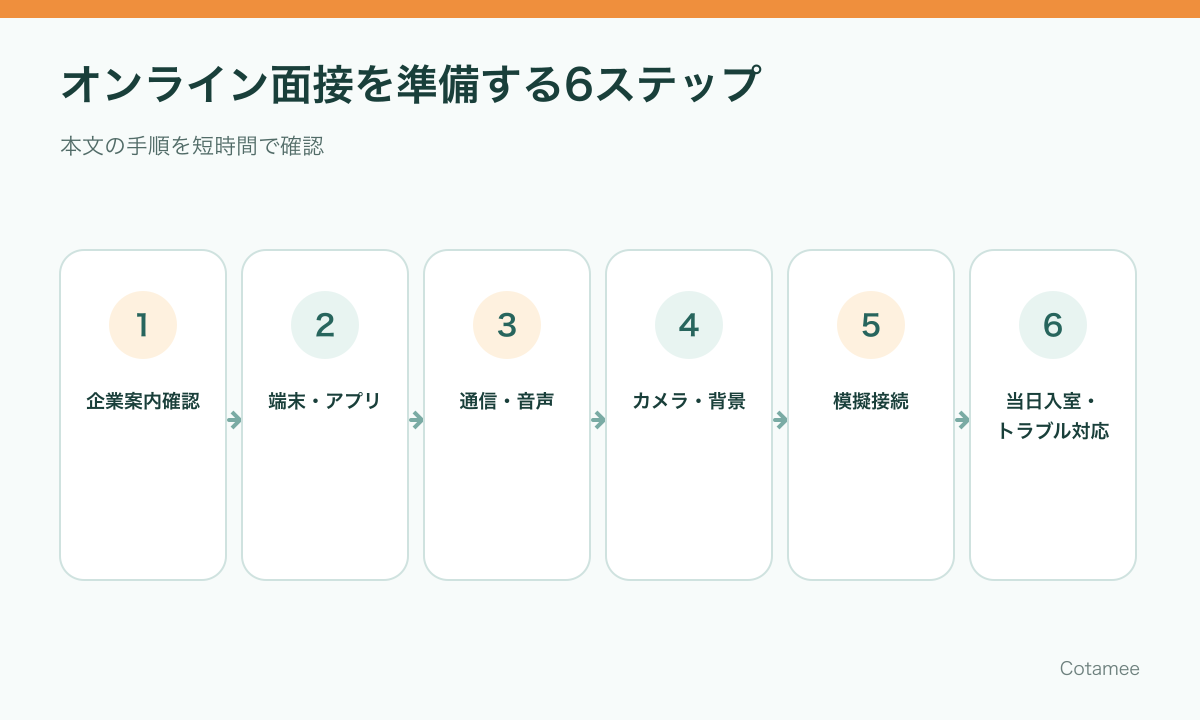
オンライン面接は、企業案内、端末、通信・音声、カメラ・背景、模擬接続、トラブル連絡の順に準備します。見栄えの細部より、相手の質問を聞き、自分の回答が届くことを確認してください。
環境は整っても回答が長くなる場合は、面接で損するクセ診断で次の練習点を整理できます。
接続直前や画面越しで緊張が強くなる場合は、面接緊張タイプ診断で緊張が出やすい場面を確認してください。
対面面接との共通事項や、受付・挨拶・終了時の考え方は面接マナーと当日の流れで確認できます。