就活の証明写真で最優先するのは、応募企業・履歴書様式が指定するサイズと形式を守り、本人確認に使える、見やすい写真を提出することです。服装や髪型に一つの正解があると決めつける必要はありません。
撮影前に指定を確認し、顔が隠れない、明るさが極端でない、現在の本人と分かる写真を用意します。Web提出では、縦横比、容量、形式、ファイル名も確認してください。
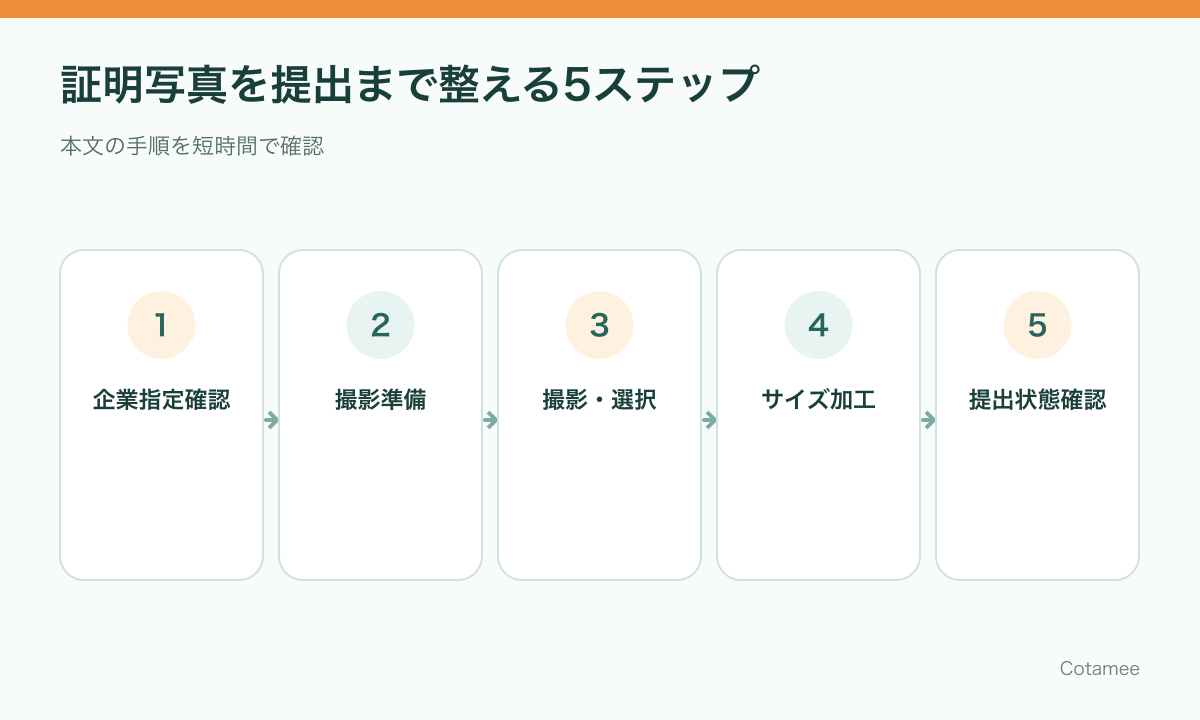
最初に企業・様式の指定を確認する
| 確認項目 | 紙 | Web・データ |
|---|---|---|
| 大きさ | 縦・横の寸法 | ピクセル・縦横比 |
| 形式 | 写真用紙、貼付方法 | JPEG・PNG等の指定 |
| 容量 | 対象外 | 上限・下限 |
| 撮影時期 | 最近の写真などの指定 | 同左 |
| 背景 | 指定色・無地等 | 同左 |
| ファイル名 | 対象外 | 氏名・応募書類名等 |
一般的な寸法を知っていても、企業が別の指定をしている場合があります。提出画面の説明を読み、アップロード後のプレビューまで確認してください。
写真の目的は本人確認と読みやすさ
証明写真は、容姿の優劣を競うものではありません。少なくとも次の状態を目指します。
- 現在の本人と分かる
- 顔の一部が髪や強い影で隠れていない
- ピントが合い、過度に粗くない
- 背景と輪郭が判別できる
- 極端な加工で本人の見え方を変えていない
厚生労働省は、採用を応募者の適性・能力に基づいて行う公正採用選考を案内しています。髪型、性別表現、服装を一律の合否ルールとして断定する情報には注意してください(2026年8月13日確認)。
服装の選び方
企業から指定がある場合は従います。指定がない場合は、応募職種や説明会の案内、自分が面接で着る服との一貫性を考え、清潔で状態の整った服を選びます。
スーツだけが唯一の選択肢とは限りません。「私服」「服装自由」「指定なし」の意味は企業や業界で異なります。不安なら大学のキャリアセンターや企業窓口へ確認できます。
撮影時は、襟・肩・アクセサリー等が不自然に切れていないか、背景と同化していないかをプレビューで見ます。
髪型・表情・姿勢の確認
髪型は、流行の型へ無理に合わせるより、顔が見え、撮影後に乱れが気にならない状態へ整えます。眼鏡を使う場合は、レンズの反射で目元が見えにくくないか確認します。
表情は、口元・目元に力を入れすぎず、本人確認に適した自然な状態を選びます。撮影サービスから複数候補を受け取った場合は、外見の評価ではなく、ピント、影、姿勢、本人らしさで比較します。
撮影方法の選び方
| 方法 | 向く状況 | 確認点 |
|---|---|---|
| 写真館・撮影スタジオ | 照明・姿勢・データ調整を相談したい | 料金、納期、データ形式、追加加工 |
| 証明写真機 | 早く紙とデータを用意したい | データ受取、撮り直し、背景、設置場所 |
| スマートフォン | 指定に合う環境を自分で作れる | 背景、照明、画角、第三者の確認、加工 |
どの方法でも、企業指定に合えば使用できます。自撮りの場合は、腕を伸ばした近距離撮影で顔がゆがまないよう、端末を固定し、可能なら他者に画角を確認してもらいます。
撮影前チェックリスト
- 企業・様式のサイズと形式を確認した
- 撮影日から提出日までの期間を確認した
- 服のしわ、汚れ、襟・肩の状態を確認した
- 顔が髪や影で隠れていない
- 眼鏡の反射や背景との同化がない
- 紙とデータの両方が必要か確認した
- データの受取方法と納期を確認した
撮影当日の選択シート
複数枚から選ぶ場合は、「好印象に見える気がする」だけで決めず、提出目的に関わる項目を確認します。
| 確認項目 | 候補A | 候補B | 候補C |
|---|---|---|---|
| ピントが合っている | |||
| 顔に強い影・反射がない | |||
| 顔・肩が枠内に収まる | |||
| 背景と輪郭が分かる | |||
| 現在の本人と分かる | |||
| 指定比率へ切り取りやすい |
第三者へ確認を頼む場合は、「どれが就活で受かりそうか」ではなく、「顔が見えにくい箇所はないか」「本人と分かるか」「服や背景の乱れが目立たないか」と具体的に聞きます。
撮り直すか迷うときの分岐
ピントや画質に問題がある
提出後に文字や顔が判別しにくい場合は、元データの有無を確認し、必要なら撮り直します。小さいプレビューだけでなく、実際の提出サイズでも見ます。
表情だけが気になる
本人確認と見やすさを満たすなら、細かな表情差を繰り返し比較し続ける必要はありません。撮り直しの時間・費用と、提出期限を考えます。
服装が企業の案内と違う
明確な服装指定がある場合は、撮り直しや企業への確認を検討します。「服装自由」など解釈が分かれる表現は、説明会案内やFAQも確認してください。
撮影後に髪型・眼鏡が変わった
現在の本人と認識しにくいほど変わったか、企業が撮影時期を指定しているかで判断します。小さな変化だけで必ず撮り直すと断定はできません。
写真データの保存ルール
| ファイル | 用途 |
|---|---|
| original_photo | 加工前の元データ。上書きしない |
| companyA_photo | A社指定へ書き出した提出版 |
| companyB_photo | B社指定へ書き出した提出版 |
提出版のファイル名へ企業名や応募区分を入れる場合は、企業の指定と文字種を優先します。クラウドへ保存する場合は公開範囲を確認し、不特定多数へ共有されるリンクにしません。
履歴書へ配置した後の確認
写真単体が正しくても、履歴書へ挿入すると縦横比や解像度が変わる場合があります。PDFへ変換した最終ファイルを開き、写真枠からのはみ出し、顔のゆがみ、画質、ページ全体の容量を確認します。Webフォームでは、アップロード後に別の画像へ置き換わっていないかプレビューを見ます。
紙へ貼る場合は、写真の表面にのりや指紋が付いていないか、傾きやはがれがないかを確認します。履歴書を封筒へ入れる前に、写真を含む完成状態を控えとして確認しておくと、面接時の本人情報と照合しやすくなります。
データ加工で変えてよいこと・避けたいこと
サイズ変更、トリミング、明るさの軽い調整など、提出仕様へ合わせる作業は必要な場合があります。一方、顔の形や特徴を大きく変え、現在の本人確認が難しくなる加工は避けます。
縦横比を無視して引き伸ばすと、顔や肩がゆがみます。元画像を複製してから指定比率で切り取り、書き出したファイルを開いて確認してください。
修正前後の確認例
修正前:横長の画像を指定枠へそのまま押し込み、顔が縦に伸びて見える。 修正後:元画像の縦横比を保ち、指定比率で余白を切り取り、プレビューで顔・肩・背景を確認する。
これは画像処理の例です。企業の指定ピクセルや容量へ置き換えます。
紙の履歴書へ貼るとき
写真の裏面記載、のり・テープ、貼付位置は、学校や企業、履歴書様式の案内に従います。写真がはがれた場合に備えた氏名記載を案内されることがあります。
印刷後は、写真の色や解像度だけでなく、履歴書全体に汚れ、欠け、折れがないか確認します。写真データを普通紙へ印刷する場合は、企業・学校の提出案内を確認してください。
Web提出の記入済み確認例
以下は架空の提出画面を想定した例です。
| 項目 | 指定 | 用意したファイル | 判定 |
|---|---|---|---|
| 形式 | JPEG | photo_name.jpg | 適合 |
| 縦横比 | 4:3 | 800×600px | 適合 |
| 容量 | 2MB以下 | 420KB | 適合 |
| ファイル名 | 半角英数字 | hanako_yamada.jpg | 適合 |
| プレビュー | 顔・肩が枠内 | 確認済み | 適合 |
数値は架空です。実際の提出画面の指定へ置き換えてください。
状況別の分岐
写真データだけ手元にない
撮影機・写真館の再取得条件を確認します。紙写真を再撮影して画質が落ちる場合は、再撮影も検討します。
提出先ごとにサイズが違う
元の高解像度データを保管し、企業ごとに複製して書き出します。上書き保存で元データを失わないようにします。
写真と現在の見た目が大きく変わった
本人確認に迷いが出ると感じる場合は、撮り直しを検討します。企業が撮影時期を指定している場合は、その条件を優先します。
服装指定が分からない
募集要項、説明会案内、FAQを確認し、必要なら企業または大学へ質問します。SNSの一例だけで決めません。
提出前チェック
- 最新の企業指定を確認した
- 本人確認に使える現在の写真である
- 縦横比を崩していない
- ファイル形式・容量・名前が合う
- アップロード後のプレビューを確認した
- 別企業のファイルを選んでいない
- 紙では貼付位置・印刷状態を確認した
- 元データと提出版を分けて保存した
チェック後に控えを残す
企業ごとに、提出日、指定サイズ、提出ファイル名、使用した写真の版を応募管理表へ記録します。後から別企業へ同じ写真を使う場合も、前の提出版をそのままアップロードせず、新しい提出画面の仕様を確認してください。
写真だけを別フォルダに保存すると、どの履歴書へ配置したか分からなくなる場合があります。履歴書最終版と写真提出版を企業別にまとめ、元画像は別に保管します。
写真について過度に不安になった場合
髪一本や表情のわずかな差を繰り返し比べても、応募書類の内容は進みません。企業指定、本人確認、ピント、背景、データ形式を満たしたら、提出準備の次の工程へ進みます。
第三者の意見が分かれた場合も、好みの多数決ではなく、仕様と見やすさへ戻ります。外見に関する一律の「就活ルール」を根拠なく増やさないことが大切です。
写真提出が任意の場合
任意・不要と案内されている場合は、提出しないことが直ちに不備とは限りません。応募フォームの必須表示、企業FAQ、学校の案内を確認します。任意項目を埋めるか迷う場合は、本人確認や選考での利用目的が説明されているかを見ます。
撮影サービスの加工提案を受けた場合
肌の明るさや背景調整などの提案を受けても、何をどの程度変えるかは本人確認と提出仕様から判断します。加工前後を比較し、現在の本人と分かりにくくなる変更は避けます。料金と納品データの範囲も撮影前に確認してください。
データ提出の失敗を防ぐ確認例
画像を複数社で使う場合は、企業指定の縦横比、容量、形式、ファイル名を応募先ごとに確認します。元画像を残し、指定に合わせた書き出し版を別に管理します。縦横比を無理に変えて顔が歪む場合は、撮り直しや適切なトリミングを選びます。
| 応募先 | サイズ | 形式・容量 | ファイル名 | プレビュー確認 |
|---|---|---|---|---|
提出画面ではアップロード成功だけでなく、向き、切れ、別人の画像ではないかを確認します。写真の加工で本人確認が難しくなる変更は避けます。
撮り直すか判断する基準
表情の好みではなく、企業指定サイズ、本人確認できる鮮明さ、現在の外見との差、データ破損、背景の不要物で判断します。撮影から時間が経っていても、企業が時期を指定している場合はその条件を優先します。
服装や髪型を一つの正解へ寄せることより、応募先の案内、本人らしさ、清潔に見える状態、合理的配慮を尊重します。写真だけで採用結果を予測しません。
紙とデータを併用する場合
紙では指定寸法、裏面の記名、貼付方法を企業・学校の案内で確認します。データでは元画像を直接上書きせず、企業指定ごとの版を作ります。紙とWebで別時期の写真を使う場合も、本人確認に支障がないか見直します。
提出前に、別の応募者や古い画像を選んでいないかファイルを開いて確認します。
よくある質問
証明写真のサイズは一律ですか?
一律ではありません。一般的な履歴書寸法だけでなく、応募企業・提出画面の指定を確認してください。
スマートフォンで撮影してもよいですか?
企業指定に反しなければ選択肢になります。背景、照明、ピント、画角、本人確認、データ仕様を満たすか確認します。
写真館で撮らないと不利ですか?
撮影方法だけで一律に判断できません。提出仕様を満たし、本人が見やすく写っていることを優先します。
まとめ
就活の証明写真は、企業指定、本人確認、見やすさ、媒体仕様の順で確認します。撮影前と提出前のチェックを分け、アップロード後のプレビューまで見てください。
履歴書全体の準備は、新卒履歴書の書き方で確認できます。
写真以外を含む応募準備の現在地は、就活準備度診断で確認できます。