
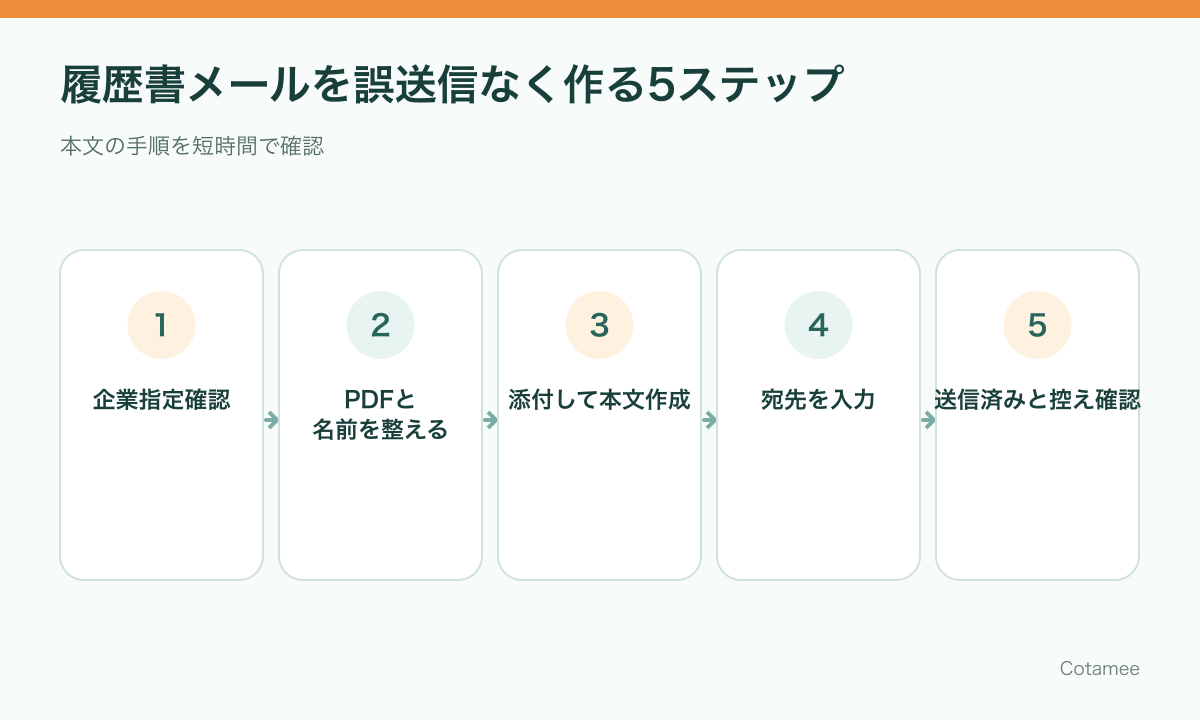
履歴書をメールで送るときは、企業の提出指示を確認し、履歴書を指定形式へ変換してから、添付・本文・宛先の順に下書きを作ると誤送信を防ぎやすくなります。
一般的にはPDFが使われますが、企業がWordや指定フォームを求める場合はその指示を優先します。パスワード、件名、ファイル名、送信期限も自己流で決めず、案内を確認してください。
送信前に企業の指示を確認する
| 確認項目 | 見る場所 |
|---|---|
| 送信先 | 募集要項、担当者からのメール |
| 期限 | 日付、時刻、タイムゾーン |
| ファイル形式 | PDF、Word、指定様式等 |
| ファイル名 | 指定の有無、氏名・書類名 |
| 件名 | 指定文言、受付番号 |
| パスワード | 設定・別送の要否と方法 |
| 本文情報 | 学校名、氏名、応募職種、受付番号 |
「一般的にはこうする」より、企業の案内を優先します。メール添付ではなく採用サイトへアップロードする指示なら、勝手にメールへ変更しません。
5ステップで送る
1. 履歴書の最終版を作る
企業名、日付、学校名、学歴年月、資格、志望動機、写真を見直します。別企業向けの企業名や志望理由が残っていないか確認してください。
履歴書全体の確認は、新卒履歴書の書き方で行えます。
2. 指定形式へ変換し、実ファイルを開く
元データが正しくても、PDF変換後に改ページ、文字化け、写真の粗さ、コメント表示が起きる場合があります。添付するファイルそのものを開き、最初から最後まで見ます。
ファイル名は、指定がなければ書類名と氏名が分かる形にします。
rirekisho_hanako_yamada.pdf
これは形式例です。企業が全角・半角、受付番号、日付を指定している場合は合わせます。機種依存文字や長すぎる名前は避けます。
3. 先に添付し、本文を作る
添付忘れを防ぐため、下書きを作ったら先にファイルを添付します。その後、件名と本文を書きます。添付ファイル名を本文でも示すと、送信前に照合できます。
4. 宛先を最後に入れる
本文、署名、添付を確認してから宛先を入力します。担当者名が分かる場合は氏名、分からない場合は採用ご担当者様など、企業の案内に合わせます。CC・BCCの指定がなければ自己判断で関係者を追加しません。
5. 送信済みと控えを確認する
送信済みフォルダで、宛先、件名、本文、添付の有無を確認します。配送不能の通知が来ていないかも見ます。企業の規定に反しない範囲で、提出した履歴書とメールを選考期間中に参照できるよう保管します。
件名と本文のテンプレート
自分から履歴書を送る場合
件名:履歴書送付の件(〇〇大学・山田花子)
株式会社〇〇
採用ご担当者様
>
お世話になっております。〇〇大学〇〇学部の山田花子と申します。
ご案内いただきました履歴書を、本メールに添付いたします。
>
添付ファイル:rirekisho_hanako_yamada.pdf
>
お忙しいところ恐れ入りますが、ご確認のほどよろしくお願いいたします。
>
山田 花子
〇〇大学〇〇学部
電話:000-0000-0000
メール:example@example.com
これは架空例です。企業指定の件名、担当者名、受付番号、添付名へ置き換えてください。
企業からの依頼メールへ返信する場合
企業が返信を求めている場合は、件名の「Re:」や過去のやり取りを残すか、案内に従います。本文冒頭で、依頼への返信であることを示します。
ご連絡ありがとうございます。ご指定の履歴書を添付いたします。
新しいメールを作ると担当者がやり取りを追えない場合があります。反対に、企業が指定件名で新規送信を求める場合もあるため、案内を優先します。
件名の作り方
件名は、何の書類か、誰からかが分かるようにします。
- 履歴書送付の件(大学名・氏名)
- 【応募職種名】履歴書送付(氏名)
- 指定された受付番号+氏名
「よろしくお願いします」「応募です」だけでは、用件が分かりにくくなります。装飾記号や「重要」「至急」を自己判断で付けません。
パスワードは企業の指示へ従う
添付ファイルにパスワードを設定し、別メールで送る方法が常に正解とは限りません。企業の受信環境や情報管理方針によって、指定アップロード、暗号化、パスワード不要など対応が異なります。
- 企業が方法を指定:その手順に従う
- 指定アップロードURLがある:メール添付へ変更しない
- 指示が不明:採用窓口へ確認する
- 自分で勝手に複雑な方式へ変えない
パスワードを送る場合も、宛先間違いがあれば防げるとは限りません。最初の宛先確認が重要です。
送信前チェックを2回に分ける
ファイルの確認
- 指定様式・形式である
- 正しい企業向けの履歴書である
- PDFを実際に開いた
- 写真、改ページ、文字化けに問題がない
- ファイル名が指定どおりである
- コメント・変更履歴など不要情報が表示されない
メールの確認
- 宛先・担当者名が正しい
- 指定件名と受付番号を入れた
- 学校名・氏名・連絡先が正しい
- 本文に書いたファイル名と添付が一致する
- 締切前である
- 宛先を最後に入力した
記入済み送信管理表
以下は架空例です。
| 企業 | 期限 | 形式 | ファイル名 | 宛先確認 | 送信結果 |
|---|---|---|---|---|---|
| A社 | 5月10日17時 | A_rirekisho_yamada.pdf | 募集メールと照合 | 5月9日送信済み | |
| B社 | 5月12日 | 採用サイト | 指定なし | ログインURL確認 | 下書き保存 |
提出方法を同じ表で管理すると、A社のファイルをB社へ送るミスを減らせます。架空の期限・名前は自分の案内へ置き換えてください。
下書きを第三者が確認するときの依頼方法
大学のキャリアセンターや家族・知人へ確認を頼む場合は、履歴書の評価ではなく、送信事故につながる箇所へ絞ります。
- 宛先・企業名・担当者名が一致しているか
- 件名から書類と送信者が分かるか
- 本文の添付名と実ファイル名が同じか
- PDFが開き、写真や改ページが崩れていないか
- 電話番号・メールアドレスに誤りがないか
個人情報を含む履歴書を、確認に不要な相手や公開設定の共有リンクへ送らないでください。共有後はアクセス権を見直します。
スマートフォン送信とPC送信の分岐
| 確認 | スマートフォン | PC |
|---|---|---|
| ファイル選択 | 同名ファイル・最近使った項目の取り違え | フォルダ・版の取り違え |
| 表示確認 | 画面が小さく改ページを見落としやすい | PDFビューアで全ページ確認 |
| 署名 | 自動署名・端末名が残る場合 | 複数アカウントの送信元に注意 |
| 通信 | 移動中・不安定回線を避ける | 共有PCにファイルを残さない |
送信端末に正解はありません。実ファイルとメール全体を確認しやすく、安全に扱える端末を選びます。学校や共有端末を使う場合は、ログアウト、ダウンロードファイル、ブラウザ履歴の扱いを施設のルールに従って確認します。
送信直前の読み上げ手順
- 「宛先はA社、担当は〇〇様」と声に出す
- 件名の会社・大学・氏名を読む
- 添付ファイルを開き、1ページ目の企業向け内容を見る
- 本文中の添付名と実ファイル名を比較する
- 締切日時と現在時刻を確認する
- 送信後に送信済みを開く
目で流し読みすると、見慣れた誤りを見落とすことがあります。特に複数社へ同日に送る場合は、1通を送信・確認してから次の下書きを開きます。
再送メールの架空例
件名:【再送】履歴書送付の件(〇〇大学・山田花子)
先ほどお送りしたメールに履歴書を添付できておりませんでした。大変失礼いたしました。改めて本メールへ添付いたします。お手数をおかけしますが、ご確認のほどよろしくお願いいたします。
不足した事実と修正内容を簡潔に伝えます。誤送信の内容に個人情報・他社情報が含まれる場合は、この一般例だけで処理せず、企業・大学の案内へ従ってください。
ミスに気づいたとき
添付を忘れた
気づいたら速やかに、謝罪と再送であることを簡潔に伝え、正しいファイルを添付します。言い訳を長く書かず、再送前に宛先と添付を確認します。
間違ったファイルを送った
企業名・他者情報など個人情報を含む場合は、大学や企業の案内、所属先の情報管理ルールに従い、すぐに連絡します。自分だけで削除依頼の方法を決めず、事実を正確に伝えます。
期限後に気づいた
送信時刻をごまかさず、企業へ提出可否を確認します。受け付けられると断定はできません。次回は締切時刻の前日に自分の内部期限を置きます。
受領連絡がない
自動返信、送信済み、配送不能通知、募集要項の案内を確認します。企業が受領連絡をしない運用もあるため、すぐに連続メールを送らず、問い合わせ目安が書かれているか確認します。
企業から差し替えを求められた場合
指定形式、修正箇所、再提出期限、返信先を確認します。件名に再提出と応募職種・氏名を入れ、本文で修正内容を簡潔に伝えます。古いファイルと区別できる名前にし、同じ誤りを残していないか開いて確認します。
件名:履歴書再提出のご連絡/応募職種/氏名
ご連絡いただいたファイル形式を修正し、履歴書を再添付いたします。お手数をおかけし申し訳ございません。ご確認をお願いいたします。
送信後に誤送信へ気づいた場合は、送信先と内容を確認し、採用窓口へ早めに連絡します。自己判断で何度も再送しません。
よくある質問
メール送信の完了は、送信ボタンを押した時点ではありません。送信済みの内容、配送不能通知、採用サイト側の追加作業を確認し、応募管理表へ提出日時を記録した時点と考えます。企業から受領連絡が届く運用なら、その連絡も同じ欄へ残します。
提出後に企業から追加ファイルや再提出を求められた場合は、最初のメールを消さず、依頼内容、再提出期限、差し替えるファイルを応募管理表へ追記します。何を更新したか分かるように元データの版を分け、再送メールでも添付名を明記してください。
履歴書はPDFで送ればよいですか?
企業指定を優先します。指定がない場合にPDFが使われることはありますが、Wordや採用サイト提出を求められたら従います。
何時に送ればよいですか?
締切を守り、送信後の確認ができる時間に送ります。深夜を一律に禁止とは言えませんが、予約送信の時刻ずれや確認漏れに注意します。
スマートフォンから送ってもよいですか?
企業指定に反しなければ可能です。ただし、PDF表示、署名、添付、ファイル名を確認しやすい環境を選びます。
まとめ
履歴書メールは、指定確認、実ファイル確認、添付、本文、宛先、送信結果の順で作ります。宛先を最後に入力し、ファイルとメールを別々にチェックしてください。
文章欄の不足が気になる場合は、ESの伝わり方診断で確認できます。
本文と添付の内容を分け、履歴書自体の記載は新卒履歴書の書き方で最終確認してください。